







Tukar rupa folder Mac anda yang boring tu menjadi lebih menarik dengan aplikasi Add Folder Icons.
Desain ikon folder-folder yang terdapat di dalam Mac memang ringkas dan tidak pun banyak berubah dengan desain ikon folder versi-versi macOS terdahulu. Hanya berwarna biru dan lama-lama tengok mungkin jemu.
Malah Apple tidak memberikan pilhan kepada pengguna Mac melakukan tetapan tambahan menukar rupa ikon folder mengikut kehendak penggunanya.
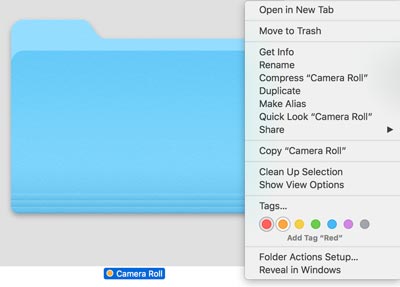
Jadi untuk membolehkan anda mengubah rupa folder tersebut, anda perlu menggunakan aplikasi pihak ketiga seperti Add Folder Icons.
Aplikasi Add Folder Icons.
Add Folder Icons adalah sebuah aplikasi ringkas yang memberikan anda tetapan tambahan yang dapat mengubah rupa folder di dalam macOS.
Cara penggunaan.
Menggunakan aplikasi ini adalah mudah kerana desain antaramukanya yang ringkas dan terdapat nota panduan ringkas cara penggunaan aplikasi ini di atasnya.
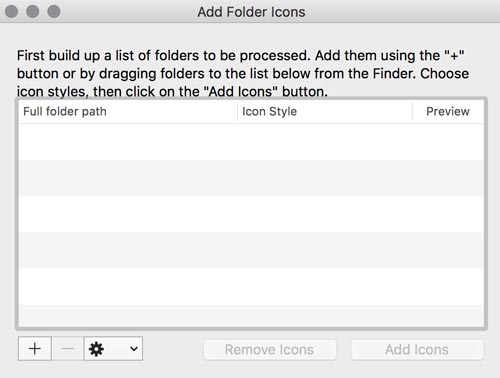
Sebelum anda memasukkan folder yang ingin diubah ke dalam aplikasi ini, pastikan terlebih dulu folder tersebut mengandungi gambar-gambar di dalamnya. Sama ada gambar berformat .JPEG, .PNG dan lain-lain.
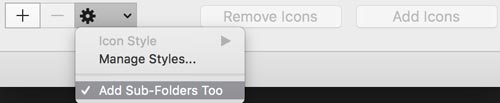
Selain itu, anda juga mungkin ingin melakukan sedikit tetapan pada aplikasi ini yang boleh dibuat dengan klik pada ikon ‘gear‘.
Sekarang anda hanya perlu menarik masuk folder yang ingin diubah ke dalam aplikasi tersebut ataupun menekan butang ‘+‘ yang berada di bawah sebelah kiri aplikasi ini.

Seperti yang dilihat pada rajah di atas, setiap folder yang dimasukkan akan diperlihatkan gambaran rupa folder yang akan diubah di bahagian Preview aplikasi ini. Selain itu, anda juga boleh menukar gaya rupa ikon tersebut di bahagian Icon Style.
Walaubagaimanapun, setelah mencuba beberapa kali pada tetapan Icon Style ini, hanya Preset: Classic Thumbnail sahaja yang boleh digunakan. Preset: Rectangular covers dan Square covers tidak pula boleh digunakan.
Tetapi anda boleh membuat tetapan tambahan untuk Icon Style dengan pergi ke bahagian Manage Styles…
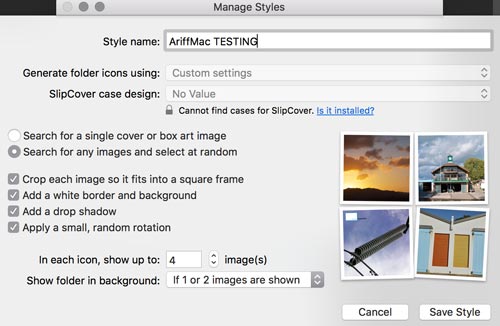
Pada bahagian Manage Style… anda boleh menentu dan menyimpan gaya rupa sesebuah folder mengikut kehendak anda.
Setelah tetapan dibuat pada folder-folder tersebut, anda bolehlah klik pada butang Add Icons untuk mula mengubah rupa ikon folder tersebut.

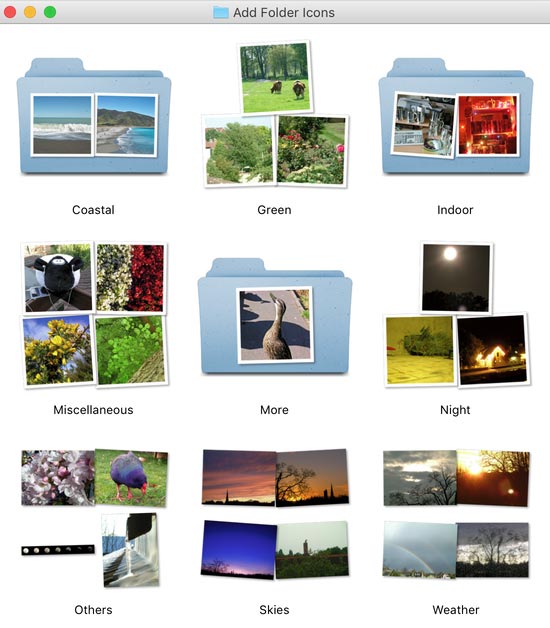
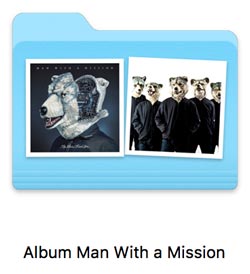
Sekarang anda bolehlah menyemak rupa ikon folder yang telah diubah tadi dengan pergi ke folder-folder tersebut.
Walaubagaimanapun…
Terdapat beberapa kelemahan utama pada aplikasi ini iaitu yang melibatkan fleksibiliti aplikasi ini. Anda tidak boleh menentukan gambar yang diinginkan dipaparkan sebagai ikon folder tersebut. Gambar-gambar dipilih secara rawak oleh aplikasi ini dari gambar-gambar yang tersedia ada di dalam folder tersebut.
Jadi, jika anda inginkan gambar tertentu sahaja yang menjadi ikon bagi folder itu, anda terpaksalah memasukkan gambar yang dikehendaki sahaja ke dalam folder tersebut.
Selain itu, AriffMac juga dapati adalah lebih baik anda tidak menggunakan 4 gambar sekaligus sebagai ikon folder. Ini kerana di dapati adalah agak sukar untuk mengesan semula folder yang telah diubah kepada gambar. Jadi sebaiknya anda hanya gunakan satu atau 2 gambar sahaja dan mengekalkan ikon folder sentiasa dipaparkan.
Kesimpulan.
Setelah mencuba aplikasi ini, tiada sebarang masalah yang AriffMac hadapi dan ia berfungsi dengan lancar di macOS High Sierra. Ia mampu menukarkan berdozen folder-folder kepada ikon bergambar dengan pantas.
Atau jika anda mahu kembalikan semula folder-folder tersebut kembali kepada rupa asal, klik saja butang Remove Icons di aplikasi ini.
Aplikasi Add Folder Icons dibangunkan oleh Andrew Hodgkinsin yang menetap di New Zealand. Aplikasi ini boleh dimuat turun percuma terus dari Mac App Store.
Selamat mencuba.
P/s: Anda juga mungkin ingin mencuba aplikasi Image2icon dan mencuba tips cara menukar ikon folder atau fail di dalam macOS dengan pelbagai desain-desain menarik yang boleh dimuat turun secara percuma.