









Tetapan yang memudahkan anda menguasai Finder macOS.
Apabila anda membeli sebuah komputer Mac yang baru ataupun selepas memasukkan semula sistem operasi macOS ke dalam Mac, adalah sebaiknya anda membuat beberapa tetapan yang dapat menjadikan macOS itu lebih mudah dinavigasi.
Tetapan ini akan membolehkan anda menguasai carian fail di macOS dengan lebih baik seperti mengetahui lokasi sesebuah fail yang terdapat di dalam Mac tersebut.
Show Path Bar
Tetapan pertama yang patut anda buat di Finder adalah mengaktifkan ciri Show Path Bar. Tetapan ini secara default tidak diaktifkan oleh macOS. Jadi anda perlu mengaktifkannya sendiri.
Apabila Show Path Bar diaktifkan, ia akan memaparkan turutan setiap lokasi fail yang anda masuki.
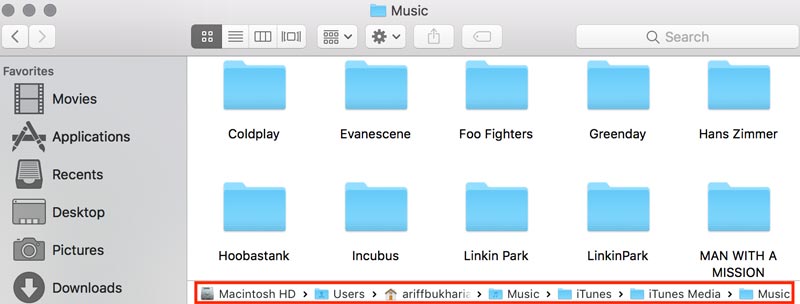
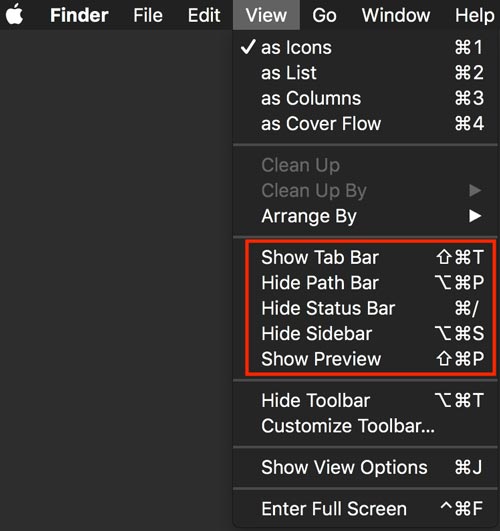
Bagi mengaktifkan Show Path Bar ini, anda boleh lakukannya dengan pergi ke bahagian Finder - View - Show Path Bar atau pintasan kekuncinya adalah Option+Command+P.
Show Status Bar
Tetapan kedua yang patut anda buat untuk Finder pula adalah Show Status Bar. Tetapan ini memaparkan jumlah item yang terdapat di dalam sesebuah folder, jumlah item yang dipilih dan saiz baki storan yang masih ada di dalam Mac.
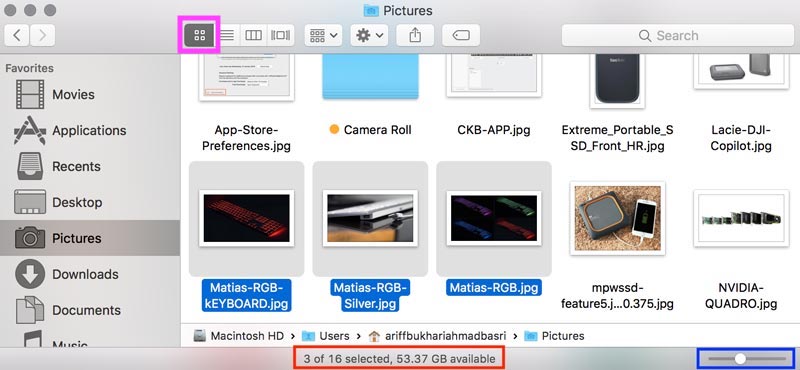
Selain itu, anda juga boleh mengubah saiz ikon fail dan folder dengan menarik ikon slider. Ikon slider ini hanya akan muncul jika paparan folder adalah dalam mod show items as icon (lihat kotak warna ungu rajah di atas).
Cuma yang lecehnya, anda perlu menarik secara manual pada ikon slider tersebut. Anda tidak boleh menggunakan teknik gerakan jari pinch in atau pinch out di trackpad Macbook atau Magic Trackpad bagi mengubah saiz ikon fail dan folder macOS. (Sebenarnya dulu boleh di Mac OS X sebelum-sebelum ini, tapi Apple dah buang ciri tersebut).
Anda boleh mengaktifkan ciri Show Status Bar ini dari Finder - View - Show Status Bar atau pintasan kekuncinya Command+/.
Kesimpulan
Ini adalah antara 2 ciri yang pada pendapat AriffMac anda patut aktifkan di macOS. Jika anda adalah pengguna baru macOS, harapnya2 tips ini bermanfaat untuk anda.
Anda juga juga mungkin patut melihat ciri-ciri lain yang boleh diaktifkan di View bagi memudahkan anda menguasai Finder macOS.
Selamat mencuba.